
ใช้งาน Google Business Profile กับ Gemini AI อย่างมืออาชีพ
สรุปย่อ
การเชื่อมต่อนี้เปลี่ยนอะไร
การเชื่อมต่อ Google Business Profile กับ Gemini AI ช่วยให้เจ้าของธุรกิจที่มีสาขาเดียวจัดการการมองเห็นในพื้นที่ได้สะดวกขึ้น โดยไม่ต้องเสียเวลาหลายชั่วโมงไปกับหน้าจอสถิติ คิวรีวิว และการตั้งค่าโปรไฟล์ Gemini สามารถอ่านบริบทของรายการที่ยืนยันแล้วของคุณ วิเคราะห์ความคิดเห็นของลูกค้า และช่วยให้คุณตัดสินใจได้ชัดเจนขึ้นว่าควรปรับปรุงอะไรต่อไป
สำหรับธุรกิจขนาดเล็กหลายแห่ง Google Business Profile คือหน้าร้านดิจิทัลที่ลูกค้าจะเห็นก่อนตัดสินใจโทร ขอเส้นทาง เข้าเว็บไซต์ หรือเปรียบเทียบคุณกับคู่แข่ง ถ้าโปรไฟล์ไม่ครบ ข้อมูลเก่า หรือตอบรีวิวช้า คุณจะเสียโอกาสมองเห็นในจังหวะที่คนพร้อมจะตัดสินใจ
การเชื่อมต่อกับ Gemini ช่วยลดงานซ้ำ ๆ ลงได้มาก คุณไม่จำเป็นต้องคัดลอกข้อมูลโปรไฟล์ไปวางในแชท AI อีกเครื่อง แล้วอธิบายธุรกิจใหม่ทุกครั้ง เมื่อเชื่อมต่อแล้ว Gemini จะดึงข้อมูลรายละเอียดโปรไฟล์ รีวิว ผลการค้นหา และข้อมูลการดำเนินงานมาวิเคราะห์ เพื่อให้คำแนะนำที่เจาะจงกับธุรกิจของคุณมากขึ้น
แต่ไม่ได้หมายความว่าทุกงานควรปล่อยให้ระบบอัตโนมัติทำทั้งหมด วิธีใช้ Gemini ที่ดีที่สุดในบริบทนี้คือเป็นผู้ช่วยคอยชี้แนว ช่วยให้คุณเห็นรูปแบบที่อาจมองข้ามได้รวดเร็วขึ้น แต่ยังต้องมีมนุษย์ตรวจทานอีกครั้งก่อนที่ข้อมูลสำคัญจะถูกเผยแพร่ในนามธุรกิจ
สรุปสั้น: เชื่อมต่อโปรไฟล์ที่ถูกต้อง ตรวจให้แน่ใจว่าการพิมพ์ @Google Business Profile กลายเป็นชิปที่เลือกใช้งานจริง แล้วไล่ทำตาม เช็กลิสต์ตรวจสอบครั้งแรกใช้ Gemini เพื่ออ่าน สรุป และร่างงานให้เร็วขึ้น แต่ต้องมีขั้นตอนให้มนุษย์ตรวจก่อนทุกครั้งที่จะมีข้อมูลเปลี่ยนแปลงต่อสาธารณะ
โบนัส: ผมรวบรวมพรอมต์และขั้นตอนตรวจสอบทั้งหมดไว้ใน Google Sheet ที่คัดลอกหรือดาวน์โหลดได้เปิดไฟล์ แล้วใช้ File > Make a copy เพื่อเก็บเวอร์ชันที่แก้ไขได้ของคุณเอง หรือ File > Download ถ้าอยากทำงานแบบออฟไลน์
ถ้าอยากดูว่า export หน้าตาเป็นอย่างไร นี่คือ audit จริงจาก Gemini ที่ export เป็น Google Docsเพื่อใช้ดูเป็นตัวอย่างเท่านั้น
ข้อควรระวังเล็ก ๆ: สื่อและไอเดียพรอมต์บางส่วนจัดทำด้วยความช่วยเหลือจาก AI AI อาจให้ข้อมูลผิดพลาดได้ ให้ใช้เป็นจุดเริ่มต้นเชิงปฏิบัติและตรวจสอบทุกอย่างที่สำคัญก่อนนำไปใช้กับโปรไฟล์จริง
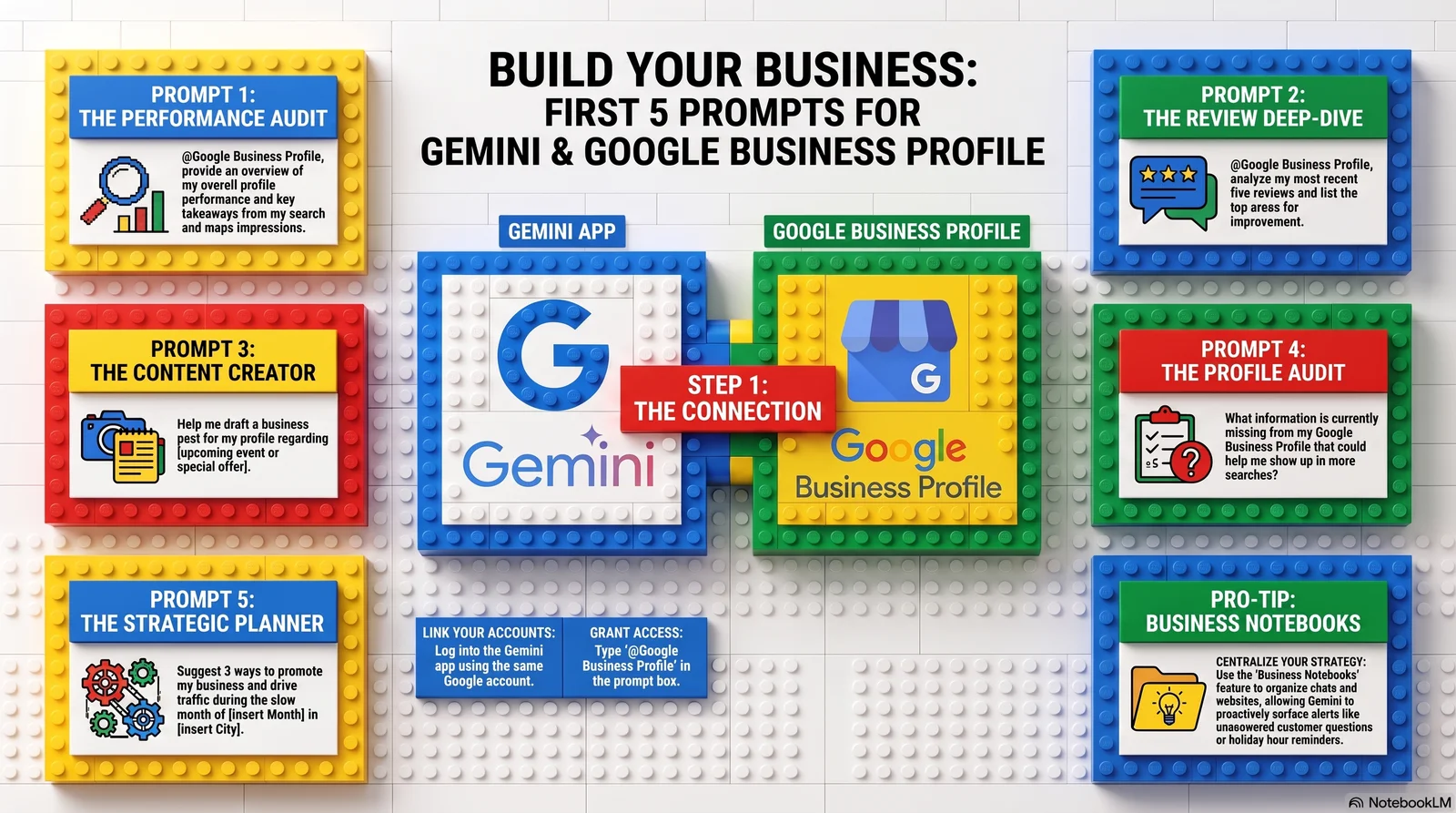
ภาพหน้าจอแสดง Gemini ที่เชื่อมต่อกับ Google Business Profile เรียบร้อยแล้ว
วิธีเชื่อมต่อ Gemini กับ Google Business Profile
การตั้งค่านี้ออกแบบมาสำหรับเจ้าของธุรกิจ ไม่ใช่นักพัฒนา คุณไม่จำเป็นต้องใช้ API key ไม่ต้องตั้งค่าระบบเอง และไม่ต้องมีเครื่องมือรายงานแยกต่างหาก สิ่งสำคัญคือต้องใช้บัญชี Google ที่ตรงกับเจ้าของโปรไฟล์
- ล็อกอินเข้า Gemini ด้วยบัญชี Google ที่เป็นเจ้าของหรือผู้ดูแล Google Business Profile ที่ยืนยันแล้วเท่านั้น หากคุณแยกบัญชีส่วนตัวกับบัญชีธุรกิจ ให้เลือกบัญชีที่มีสิทธิ์เป็นเจ้าของหรือผู้จัดการโปรไฟล์
- พิมพ์
@Google Business Profileลงในช่องพรอมต์ของ Gemini แล้วส่ง Gemini จะแสดงหน้าจอขอสิทธิ์เข้าถึงข้อมูล พร้อมระบุว่าจะเข้าถึงอะไรได้บ้าง เช่น รายละเอียดของรายการ รีวิว ข้อมูลผลการค้นหา และข้อมูลการดำเนินงาน ตรวจสอบรายการสิทธิ์ที่ขอ จากนั้นกดอนุมัติ หากตรงกับโปรไฟล์ที่คุณต้องการเชื่อมต่อ
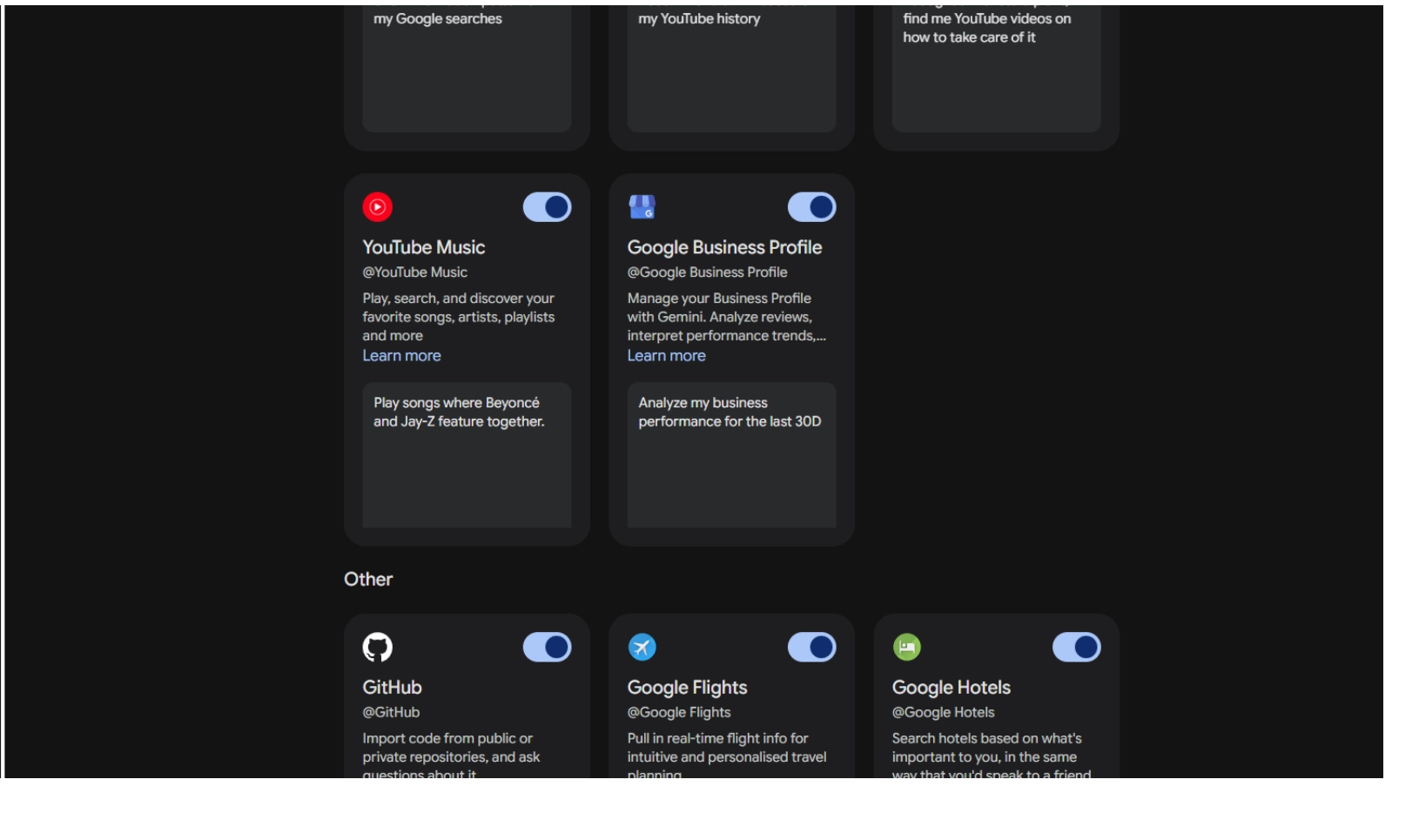
ภาพหน้าจอหน้าขอสิทธิ์ของ Gemini หลังพิมพ์ "@Google Business Profile" แสดงให้เห็นว่ามีการขอเข้าถึงข้อมูลอะไรบ้าง
เมื่ออนุมัติการเชื่อมต่อแล้ว Gemini จะสามารถตอบคำถามโดยใช้บริบทของธุรกิจคุณจริง แทนที่จะให้คำแนะนำแบบ local SEO ทั่วไป
@Google Business Profile เป็นข้อความธรรมดาตรงกลางพรอมต์ ให้พิมพ์ @ แล้วเลือก Google Business Profile จากเมนูแอปที่เชื่อมต่อ จากนั้นค่อยวางส่วนที่เหลือของพรอมต์ต่อหลังชิปที่เลือกใช้งาน หาก Gemini ตอบแบบกว้าง ๆ ให้เริ่มแชทใหม่และเลือกชิปอีกครั้งสี่พรอมต์ Quick Win ที่ควรลองก่อน
เริ่มจากงานที่อยู่ในขั้นตอนปกติของ Google Business Profile อยู่แล้ว ได้แก่ การตรวจสอบผลตัวเลข การจัดการรีวิว การตรวจความครบถ้วนของโปรไฟล์ และการอัปเดตข้อมูลเร่งด่วน พรอมต์เหล่านี้ช่วยให้ Gemini รู้ว่าต้องทำงานอะไร และทำให้ผลลัพธ์ตรวจสอบได้ง่ายขึ้น
สำหรับทุกพรอมต์ด้านล่างนี้ จะมีการใส่คำว่า @Google Business Profile ไว้ให้เห็นชัดเจนว่าหมายถึงโปรไฟล์ใด เมื่อจะรัน ให้ตรวจดูว่าคำนี้กลายเป็นชิปที่ถูกเลือกใช้งานจริงใน Gemini: พิมพ์ @ แล้วเลือก Google Business Profile จากเมนู จากนั้นวางส่วนที่เหลือของพรอมต์ต่อท้าย หากคัดลอกพรอมต์ทั้งหมด ให้ตรวจดูว่า Gemini แปลงการอ้างถึงด้วย @ เป็นแอปที่เชื่อมต่อเรียบร้อยก่อนกดส่ง
ใช้พรอมต์นี้เมื่อต้องการสรุปข้อมูลตัวเลขจากโปรไฟล์ด้วยภาษาที่เข้าใจง่าย เป้าหมายไม่ใช่แค่ดูตัวเลข impressions แต่ต้องเข้าใจว่าการค้นหาแบบใด การกระทำใดบน Maps การโทร การขอเส้นทาง หรือการคลิกเข้าเว็บไซต์ ที่กำลังสร้างการเคลื่อนไหวจริงของลูกค้า
ภาพหน้าจอคำตอบของ Gemini ต่อพรอมต์ตรวจสอบประสิทธิภาพ
@Google Business Profile ช่วยดูรีวิว 5 รายการล่าสุดของฉัน สรุปประเด็นเชิงบวกที่พูดถึงซ้ำ ๆ และจุดที่ลูกค้าไม่พอใจ จากนั้นร่างคำตอบขอบคุณที่อบอุ่นและเป็นมืออาชีพต่อรีวิวล่าสุด โดยอ้างอิงรายละเอียดเฉพาะที่ลูกค้าเขียนไว้
รีวิวส่งผลต่อความเชื่อใจ อัตราการเปลี่ยนเป็นลูกค้า และการมองเห็นในพื้นที่ พรอมต์นี้ให้ผลลัพธ์ที่มีประโยชน์สองอย่าง: สรุปอารมณ์ความรู้สึกจากรีวิวล่าสุด และร่างคำตอบที่นำไปปรับแก้ก่อนเผยแพร่ได้ ขั้นตอนที่สองนี้สำคัญมาก คำตอบรีวิวควรยังคงฟังดูเป็นธุรกิจของคุณ ไม่ใช่ข้อความสำเร็จรูป
หมายเหตุภาพประกอบ: ภาพที่เหมาะที่สุดคือภาพคำตอบรีวิวและคำเตือนเรื่องการเผยแพร่ด้วยตัวเอง จากช่วงประมาณ 00:11:15-00:12:15 ของวิดีโอ
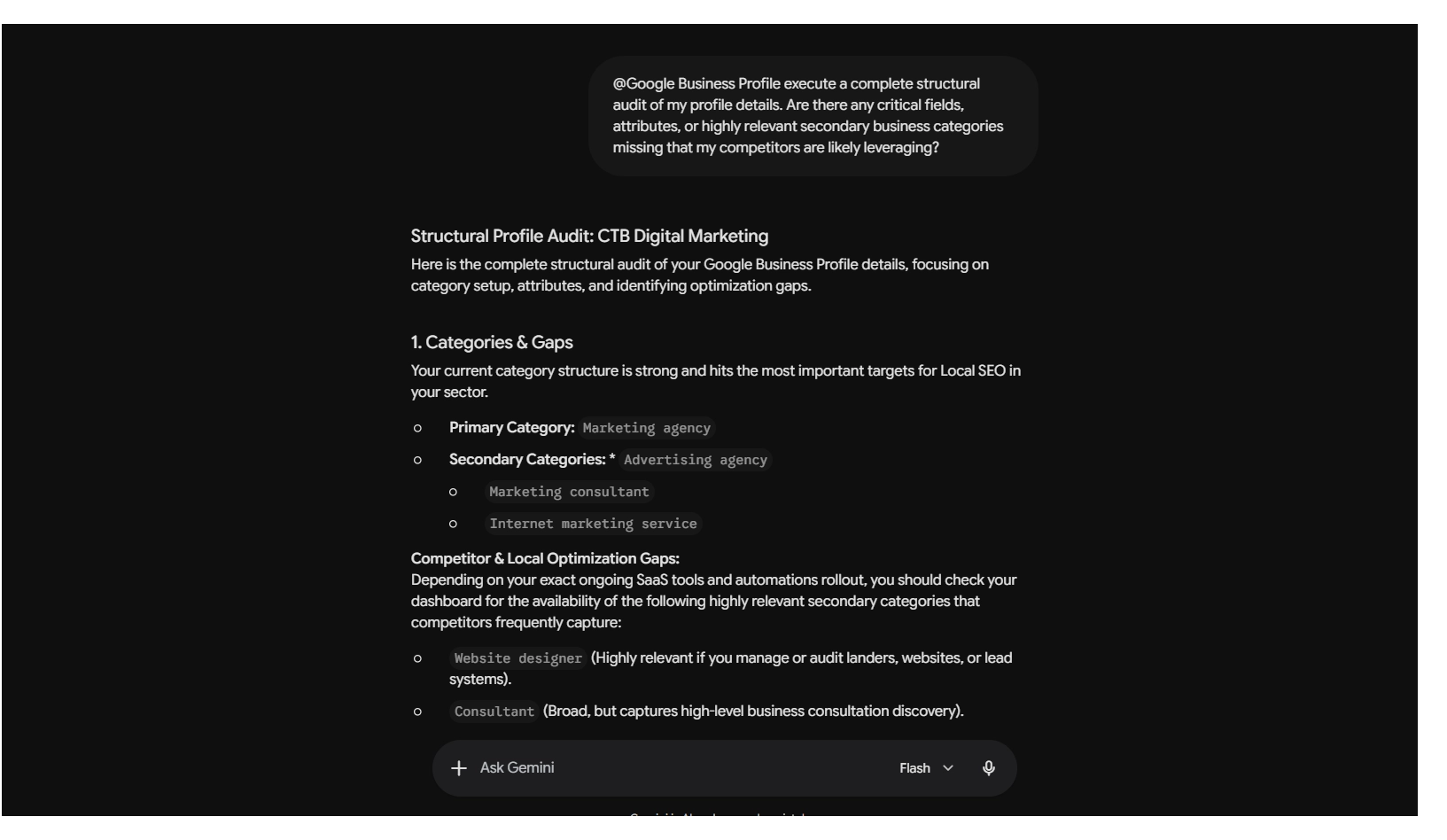
@Google Business Profile ช่วยตรวจสอบโครงสร้างของรายละเอียดโปรไฟล์ฉันแบบครบถ้วน มีช่องข้อมูลสำคัญ แอตทริบิวต์ หรือหมวดหมู่รองที่เกี่ยวข้องซึ่งคู่แข่งน่าจะใช้อยู่ แต่ฉันยังขาดอยู่หรือไม่
เจ้าของหลายคนเลือกหมวดหมู่หลักแบบกว้าง ๆ แล้วไม่เคยกลับมาดูส่วนอื่นของโปรไฟล์อีกเลย Gemini ช่วยตรวจหาแอตทริบิวต์ที่ขาด ช่องข้อมูลที่ยังไม่ครบ และหมวดหมู่รองที่เกี่ยวข้องได้ ในตัวอย่างของ Google เอง ร้านอาหารทะเลร้านหนึ่งพลาดหมวดหมู่รอง "Oyster Bar" ที่เป็นทางการ Gemini ระบุช่องว่างนี้เจอ และสามารถอัปเดตโปรไฟล์ได้หลังจากยืนยัน
หมายเหตุภาพประกอบ: จับภาพหน้าจอตรวจสอบช่องว่างการปรับแต่ง หรือตรวจบริการในช่วงประมาณ 00:13:10-00:14:30 หรือขั้นตอนยืนยันการอัปเดตช่วงประมาณ 00:19:00-00:21:45 ของวิดีโอ
ช่วยร่างโพสต์เร่งด่วนในโปรไฟล์เกี่ยวกับการปรับเวลาเปิดทำการช่วงวันหยุดสุดสัปดาห์นี้ เมื่อร่างเสร็จแล้ว ให้อัปเดตเวลาทำการของโปรไฟล์ฉัน เปลี่ยนเป็นปิด 4 โมงเย็นวันศุกร์นี้
นี่คือจุดที่การเชื่อมต่อก้าวข้ามจากการวิเคราะห์ไปสู่การลงมือทำ สำหรับเวลาทำการวันหยุด การปิดกะทันหัน โพสต์กิจกรรม หรือการอัปเดตที่ต้องทำทันที Gemini ช่วยร่างข้อความและปรับรายละเอียดโปรไฟล์ให้ได้ ให้ถือว่าการเปลี่ยนแปลงเหล่านี้เป็นการอัปเดตที่ส่งผลสูง ตรวจสอบวัน เวลา และสำนวนให้ดีก่อนยืนยัน เพราะลูกค้าจะเห็นข้อมูลนี้ทันที
สำหรับโพสต์ที่มีรูปภาพ คุณอาจยังต้องใช้แดชบอร์ด Google Business Profile โดยตรง Gemini ช่วยเรื่องสำนวนและตารางเวลาโพสต์ได้ แต่อย่าคิดว่าทุกขั้นตอนการอัปโหลดสื่อจะทำได้ครบในแชท
ภาพประกอบเสริม (เฉพาะวิดีโอ): การตั้งเวลาโพสต์ หรือข้อจำกัดในการอัปโหลดรูปภาพ ช่วงประมาณ 00:27:30-00:29:00 ของวิดีโอ
ทำไมขั้นตอนการตรวจทานโดยมนุษย์จึงยังสำคัญ
ขั้นตอนการจัดการรีวิวมีขอบเขตสำคัญที่ต้องเข้าใจ: Gemini สามารถร่างคำตอบได้ แต่จะไม่เผยแพร่คำตอบนั้นโดยตรงจากหน้าต่างแชท คุณยังต้องคัดลอกข้อความที่ร่างไว้ ตรวจสอบ ปรับแก้ แล้วเผยแพร่ผ่าน Google Business Profile ด้วยตัวเอง
นี่เป็นการออกแบบที่สมเหตุสมผล คำตอบรีวิวเป็นข้อความสาธารณะ มีความถาวรพอที่จะส่งผล และผูกติดอยู่กับความน่าเชื่อถือของแบรนด์โดยตรง คำตอบแบบสำเร็จรูปหรือไม่ตรงกับเรื่องจริง อาจทำให้ลูกค้าจริงรู้สึกว่าถูกเพิกเฉย แม้ความตั้งใจเดิมจะเป็นเพียงเพื่อประหยัดเวลาก็ตาม
แนวปฏิบัติที่ดีที่สุดไม่ซับซ้อน: ให้ AI อ่านอย่างรวดเร็ว สรุปรูปแบบ และร่างต้นฉบับแรก จากนั้นให้มนุษย์ตรวจสอบข้อเท็จจริง น้ำเสียง และบริบทก่อนที่ทุกอย่างจะปรากฏในนามของธุรกิจ นี่คือหลักการเดียวกับที่ผมใช้ในงาน กลยุทธ์รีวิว ของตัวเอง ระบบอัตโนมัติควรสนับสนุนกระบวนการตอบรีวิว ไม่ใช่ตัดความรับผิดชอบออกจากกระบวนการ
Business Notebooks: ชั้นเชิงกลยุทธ์
การเชื่อมต่อโปรไฟล์มีประโยชน์สำหรับงานประจำวัน Business Notebooks คือชั้นเชิงกลยุทธ์ที่ควรศึกษาต่อ มันถูกออกแบบมาให้รวมแชท บริบทของเว็บไซต์ ไฟล์ และข้อมูลเชิงลึกจากโปรไฟล์ไว้ในพื้นที่ทำงานเดียว เพื่อให้ Gemini ทำงานกับบริบทของธุรกิจคุณได้ลึกขึ้นเรื่อย ๆ ตามเวลา
จากบริบทของโปรไฟล์ธุรกิจ รีวิว และสภาวะตลาดท้องถิ่นของฉัน ช่วยจัดทำแผนเติบโต 3 เดือน พร้อมแนะนำความร่วมมือเพื่อโปรโมตร่วมกันแบบเจาะจงกับธุรกิจที่ไม่ใช่คู่แข่งในรหัสไปรษณีย์เดียวกัน
พรอมต์ลักษณะนี้ก้าวข้ามการดูแลโปรไฟล์แบบทั่วไป โดยขอให้ Gemini เชื่อมโยงข้อมูลโปรไฟล์ธุรกิจ ความรู้สึกของลูกค้า และบริบทของตลาดท้องถิ่น เข้ากับแผนเติบโตที่นำไปใช้ได้จริง ผลลัพธ์ที่ได้ยังคงต้องผ่านการตรวจทาน และอาจมีให้ใช้แตกต่างกันไปตามช่วงการทยอยปล่อยฟีเจอร์ แต่อย่างน้อยก็ช่วยให้เจ้าของธุรกิจมีจุดเริ่มต้นที่เป็นระบบ แทนที่จะเริ่มจากหน้ากระดาษเปล่า
- ปฏิทินคอนเทนต์ 7 วัน: ให้ Gemini วิเคราะห์จุดขายเฉพาะตัวและรีวิวเชิงบวกที่พูดถึงบ่อย ๆ แล้วร่างโพสต์สำหรับ Google Business Profile ตลอดหนึ่งสัปดาห์ โดยใช้น้ำเสียงของแบรนด์คุณ พร้อมแคปชัน ไอเดียภาพ และแฮชแท็ก
- การวางตำแหน่งเทียบคู่แข่ง: ใช้รีวิวเชิงลบและเชิงกลางของคุณเพื่อระบุจุดที่บริการยังขาด ความไม่สะดวกที่เกิดซ้ำ และสิ่งที่คู่แข่งในพื้นที่อาจยังตอบได้ไม่ดีพอ
Business Notebooks อาจมีแผง "Needs Your Attention" ที่ทำงานอยู่เบื้องหลัง ขึ้นอยู่กับช่วงเวลาที่ใช้งาน ประโยชน์เชิงปฏิบัติคือการจัดลำดับความสำคัญ: คำถามจากลูกค้าที่ยังไม่ได้ตอบ คำเตือนเรื่องเวลาทำการในวันหยุด และไอเดียโปรโมชันตามช่วงเวลา จะถูกดึงขึ้นมาให้เห็นก่อนที่จะกลายเป็นโอกาสที่หลุดไป
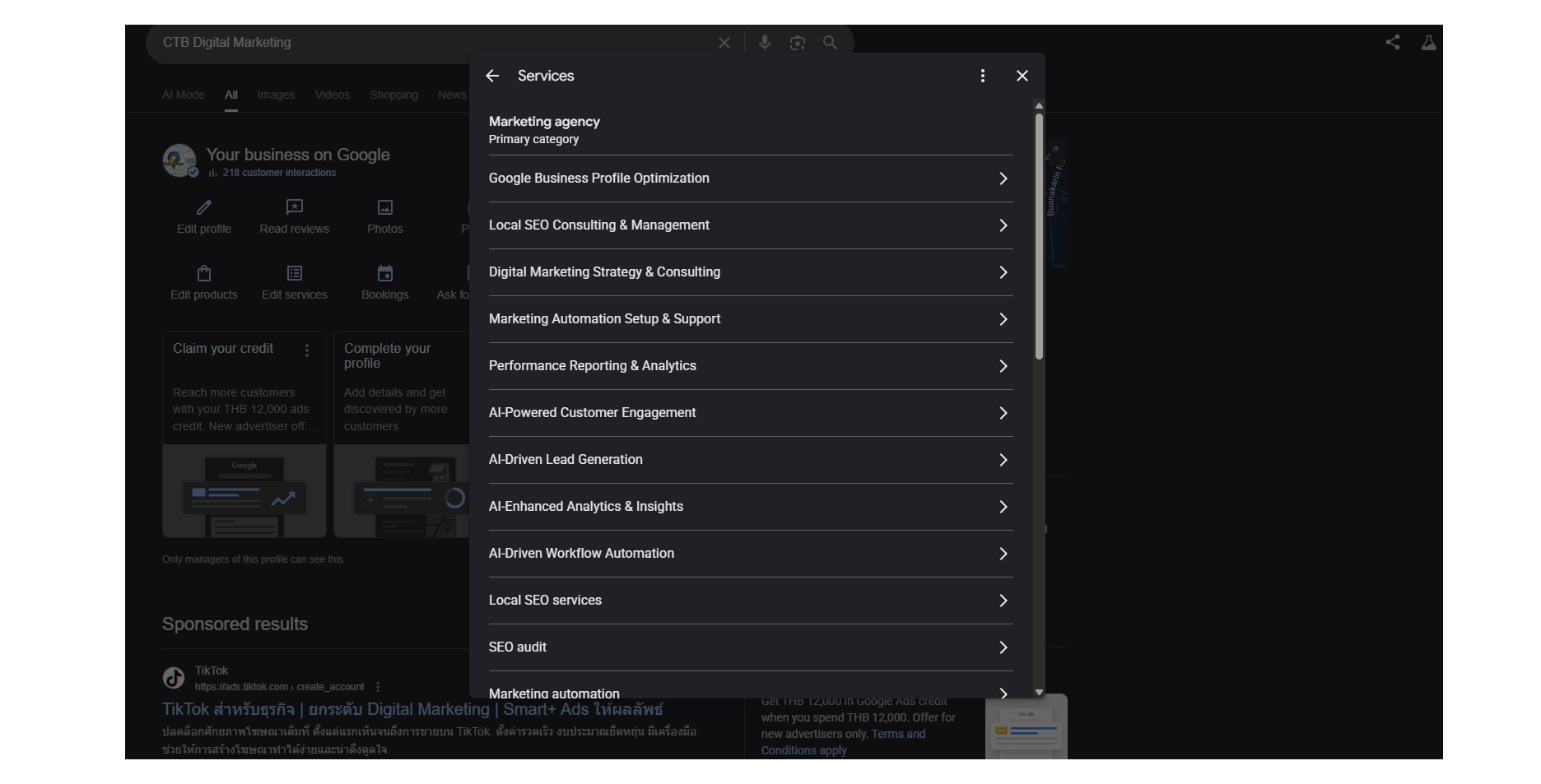
Gemini อัปเดตข้อมูลบริการของธุรกิจได้สำเร็จภายในอินเทอร์เฟซของ Google Business Profile
ข้อจำกัดในปัจจุบันและการจัดการข้อมูล
การเชื่อมต่อ Google Business Profile โดยตรงในตอนนี้ ออกแบบมาสำหรับธุรกิจที่มีสาขาเดียว หรือผู้ดูแลที่จัดการรายการที่ยืนยันแล้วหนึ่งรายการ หากคุณดูแลหลายสาขา เครือข่ายแฟรนไชส์ หรือบัญชีที่มีหลายสถานที่ ให้มองว่าฟีเจอร์นี้เป็นเรื่องที่ควรติดตาม ยังไม่ใช่ระบบปฏิบัติการที่พร้อมใช้งานเต็มรูปแบบในวันนี้
การจัดการข้อมูลยังขึ้นอยู่กับประเภทของบัญชี Google ที่ใช้ด้วย สำหรับบัญชีผู้บริโภคทั่วไปแบบไม่เสียค่าใช้จ่าย พรอมต์และข้อมูลที่เกี่ยวข้องอาจถูกนำไปพิจารณา ภายใต้เงื่อนไขทั่วไปของ Google เพื่อพัฒนาโมเดลต่อไป ส่วนบัญชี Google Workspace แบบเสียเงิน ข้อมูลทางธุรกิจจะถูกดูแลภายใต้การควบคุมของ Workspace ขององค์กรคุณ และไม่ถูกนำไปใช้ฝึกโมเดลในลักษณะเดียวกัน หากโปรไฟล์มีข้อมูลดำเนินงานที่ละเอียดอ่อน โปรดตรวจสอบประเภทบัญชีก่อนเชื่อมต่อ หรือก่อนป้อนข้อมูลส่วนตัวเข้าไป
เช็กลิสต์ตรวจสอบครั้งแรกที่ควรลองทำ
หากคุณมีคุณสมบัติเชื่อมต่อโปรไฟล์สาขาเดียวได้ แนะนำให้เริ่มด้วยการตรวจสอบแบบควบคุมขอบเขต เป้าหมายไม่ใช่การรันทุกเวิร์กโฟลว์ของ AI ในวันแรก แต่ต้องเข้าใจโปรไฟล์ ปิดช่องว่างที่เห็นได้ชัด แล้วค่อยขยับไปสู่การวางแผนเติบโต
- ตรวจสอบบัญชี: ยืนยันว่าล็อกอิน Gemini ด้วยบัญชี Google เดียวกับที่เป็นเจ้าของหรือผู้ดูแลโปรไฟล์ที่ยืนยันแล้ว
- การเลือกแอปที่เชื่อมต่อ: พิมพ์ @ แล้วเลือก Google Business Profile จากเมนู ตรวจดูว่าชิปปรากฏเป็นแถบที่เลือกใช้งานอยู่ก่อนส่งพรอมต์
- ข้อมูลพื้นฐานของโปรไฟล์: ตรวจสอบชื่อธุรกิจ เบอร์โทร เว็บไซต์ ที่อยู่ เวลาเปิดทำการ พื้นที่ให้บริการ และลิงก์จองนัดหมาย
- ตรวจหมวดหมู่และบริการ: ทบทวนหมวดหมู่หลัก หมวดหมู่รอง และรายการบริการที่จัดโครงสร้างไว้ เพื่อหาช่องว่างที่ควรเพิ่มเติม
- แอตทริบิวต์และลิงก์การดำเนินการ: ตรวจลิงก์จองนัดหมาย ตัวเลือกบริการออนไลน์ เมนูหรือช่องข้อมูลสินค้า และช่องเฉพาะอื่น ๆ ที่เกี่ยวข้อง
- สรุปผลตัวเลข: ขอให้ Gemini สรุปข้อมูล impressions บน Search และ Maps รวมถึงการกระทำของลูกค้า เช่น การโทร การขอเส้นทาง การคลิกเข้าเว็บไซต์ และกิจกรรมอื่น ๆ
- อารมณ์ของรีวิว: ขอสรุปคำชม จุดที่ลูกค้าไม่พอใจ และสำนวนที่ลูกค้าใช้ในรีวิวล่าสุด ก่อนจะเริ่มร่างคำตอบ
- วินัยในการตอบรีวิว: ให้ Gemini ร่างคำตอบ แล้วเปรียบเทียบแต่ละคำตอบกับรีวิวต้นฉบับก่อนกดเผยแพร่ด้วยตัวเอง
- โพสต์และอัปเดตเร่งด่วน: ใช้ Gemini ร่างประกาศเวลาทำการวันหยุด โปรโมชัน กิจกรรม หรือแคมเปญวันเงียบ แล้วตรวจวันและเวลาก่อนโพสต์
- รูปภาพและสื่อ: ระบุส่วนที่ต้องใช้รูปภาพ แต่ถ้า Gemini อัปโหลดสื่อในแชทไม่ได้ ให้ใช้แดชบอร์ด Google Business Profile แทน
- ตรวจ Business Notebook: หากมีให้ใช้งาน เปิดแผง Needs Your Attention เพื่อดูคำถามที่ยังไม่ได้ตอบ คำเตือนวันหยุด และงานเร่งด่วนของโปรไฟล์
- จังหวะทำงานประจำสัปดาห์: บันทึกผลลัพธ์ที่ใช้ได้ลง Doc หรือ Business Notebook แล้วทำเช็กอินสั้น ๆ ทุกสัปดาห์ แทนที่จะทำเพียงครั้งเดียว
- พรอมต์เชิงกลยุทธ์เมื่อพร้อม: เมื่อพื้นฐานเรียบร้อยแล้ว ใช้ Gemini สำหรับนิยามจุดขาย ปฏิทินคอนเทนต์ 7 วัน แผนเติบโต 3 เดือน การวางตำแหน่งจากรีวิว และไอเดียพันธมิตรท้องถิ่น
เรื่องนี้เชื่อมโยงกับภาพรวม Local SEO อย่างไร
Gemini ช่วยให้การจัดการ Google Business Profile รวดเร็วขึ้นได้จริง แต่ไม่ได้ทดแทนงาน Local SEO เบื้องหลัง โปรไฟล์ยังคงต้องมีหมวดหมู่ที่ถูกต้อง รายการบริการที่ครบถ้วน และกระแสรีวิวและโพสต์ที่ต่อเนื่องคอยหนุนหลัง การปรับแต่งโปรไฟล์เพียงอย่างเดียวไม่พอ ต้องมี evidence optimisation ที่ยืนหยัดได้ในทุกจุดบนเว็บที่เกี่ยวข้องด้วย
ที่ CTB แนวทางที่ถูกต้องไม่ซับซ้อน: ใช้ AI เพื่อทำงานให้ฉลาดขึ้น แต่ยังคงมีการตัดสินใจของมนุษย์คอยกำกับ และตรวจให้แน่ใจว่าโปรไฟล์มีหลักฐานเชิงท้องถิ่นที่แท้จริงรองรับ หากคุณอยากให้มีคนช่วยตรวจ Google Business Profile ของคุณอีกสักรอบ ก่อนที่จะเชื่อมต่อเข้ากับ Gemini สามารถ จองเซสชันวางกลยุทธ์ Google Business Profile ได้เลย
หน้านี้มีประโยชน์ไหม?
แชร์ให้คนที่กำลังดูแลการมองเห็นบน Google
ถ้าหน้านี้ช่วยให้เห็นภาพว่า Google กำลังเปลี่ยนการค้นหาธุรกิจท้องถิ่นอย่างไร ส่งต่อให้ทีมของคุณได้เลย คุณยังสามารถเพิ่มเราเป็นแหล่งที่ต้องการบน Google เพื่อให้เจออัปเดตใหม่ของเราได้ง่ายขึ้น
Google จะเปิดหน้าการตั้งค่าแหล่งข้อมูลที่ต้องการ ให้เลือกช่องข้าง CTB Digital Marketing เพื่อติดตามเว็บไซต์